安裝步驟
三個步驟,開始使用
1
下載
下載 Windows 安裝檔,儲存到收銀主機(安裝輕點的 Windows 電腦)。
2
安裝
開啟下載的安裝檔,依畫面指示完成安裝。若 Windows 顯示「Windows 已保護您的電腦」或「未知發行者」,請按「其他資訊」→「仍要執行」。
3
用 Google 帳號登入
開啟輕點,以 Google 帳號登入,即可開始免費試用 30 天。從舊版升級後,請先在有網路時登入一次,以確認授權。
安裝後
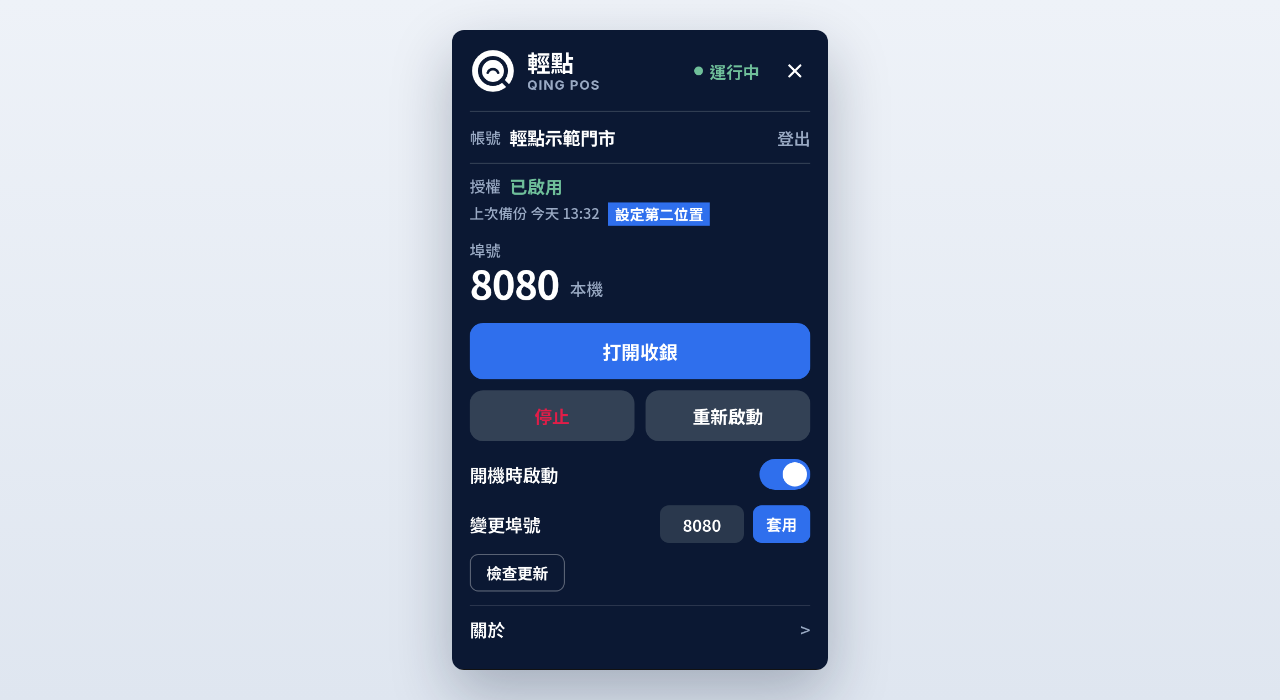
右下角的輕點圖示
輕點常駐在收銀主機右下角的系統匣。點一下圖示,就能看到是否執行中、授權狀態和上次備份時間,也能開啟收銀、檢查更新。
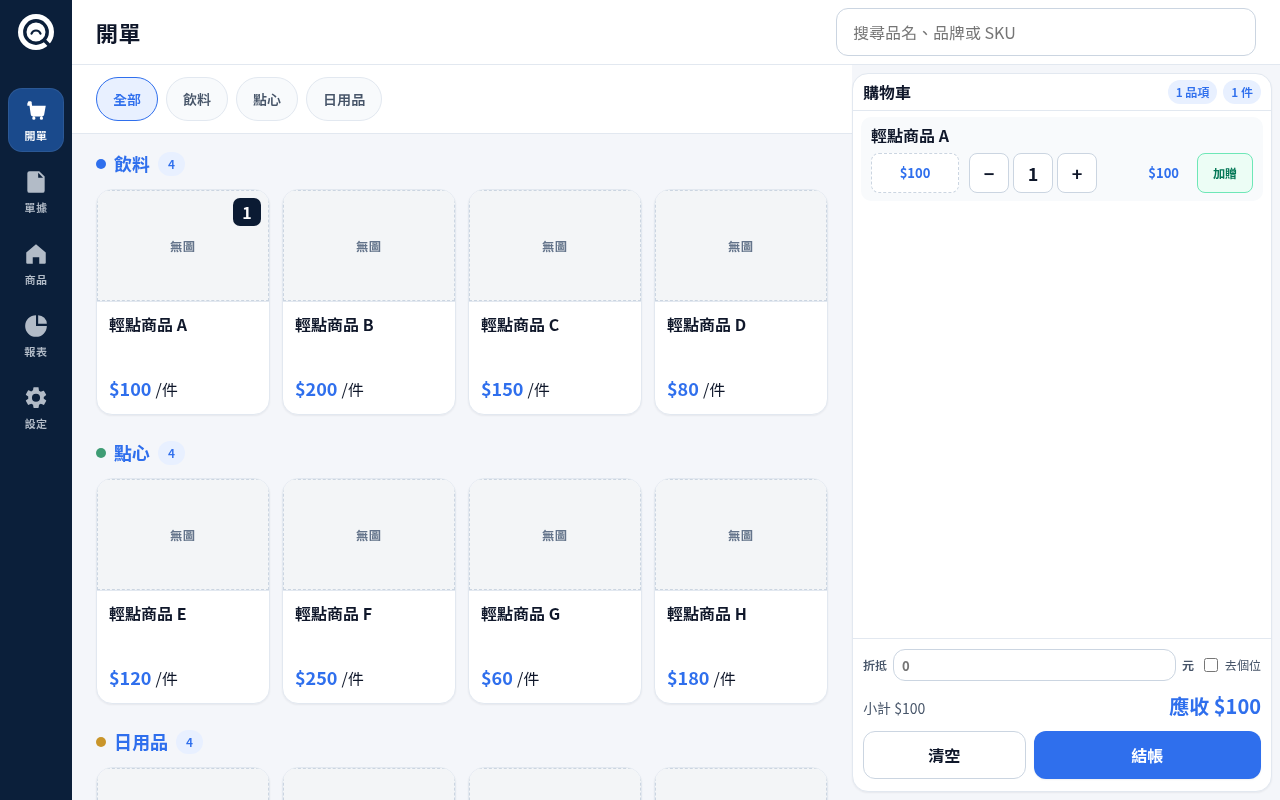
店內其他裝置怎麼連?同一個網路的平板或電腦,用瀏覽器開 http://收銀主機的 IP:8080(例如 http://192.168.1.20:8080)就能開單,不另計授權。使用時收銀主機需開著輕點。
其他裝置連不上?第一次在收銀主機開啟輕點時,Windows 可能跳出防火牆視窗,詢問是否允許連線(視窗裡的程式名稱可能顯示為 Electron)。請勾選「私人網路」再按允許;不要勾「公用網路」。如果 Windows 要求輸入系統管理員密碼,請找有系統管理員權限的人協助。
如果當時按了「取消」,其他裝置會連不上,可以這樣補救:開啟 Windows「設定」→「隱私權與安全性」(Windows 10 為「更新與安全性」)→「Windows 安全性」→「防火牆與網路保護」→「允許應用程式通過防火牆」,按「變更設定」,在清單中找到輕點(可能顯示為 Electron),勾選「私人」,再按「確定」。不確定要勾哪一項,請來信 [email protected]。
右鍵點圖示可以選「還原備份…」或「重設店長 PIN」(需用授權的 Google 帳號驗證)。